অধ্যায়
নির্দেশিকার শুরুঅধ্যায় ১৩
ওয়েবসাইট
কে: অফিস আর ম্যানেজাররা। যে কেউ ওয়েবসাইট দেখতে পারেন; মেনুতে শুধু আপনার কাজের পেজ থাকে (অধ্যায় ২)।
ডেলিভারি নেওয়া হয় ফোনে, ওয়েবসাইটে নয়। ওয়েবসাইট দেখা, সিদ্ধান্ত নেওয়া আর তালিকা রাখার জন্য।
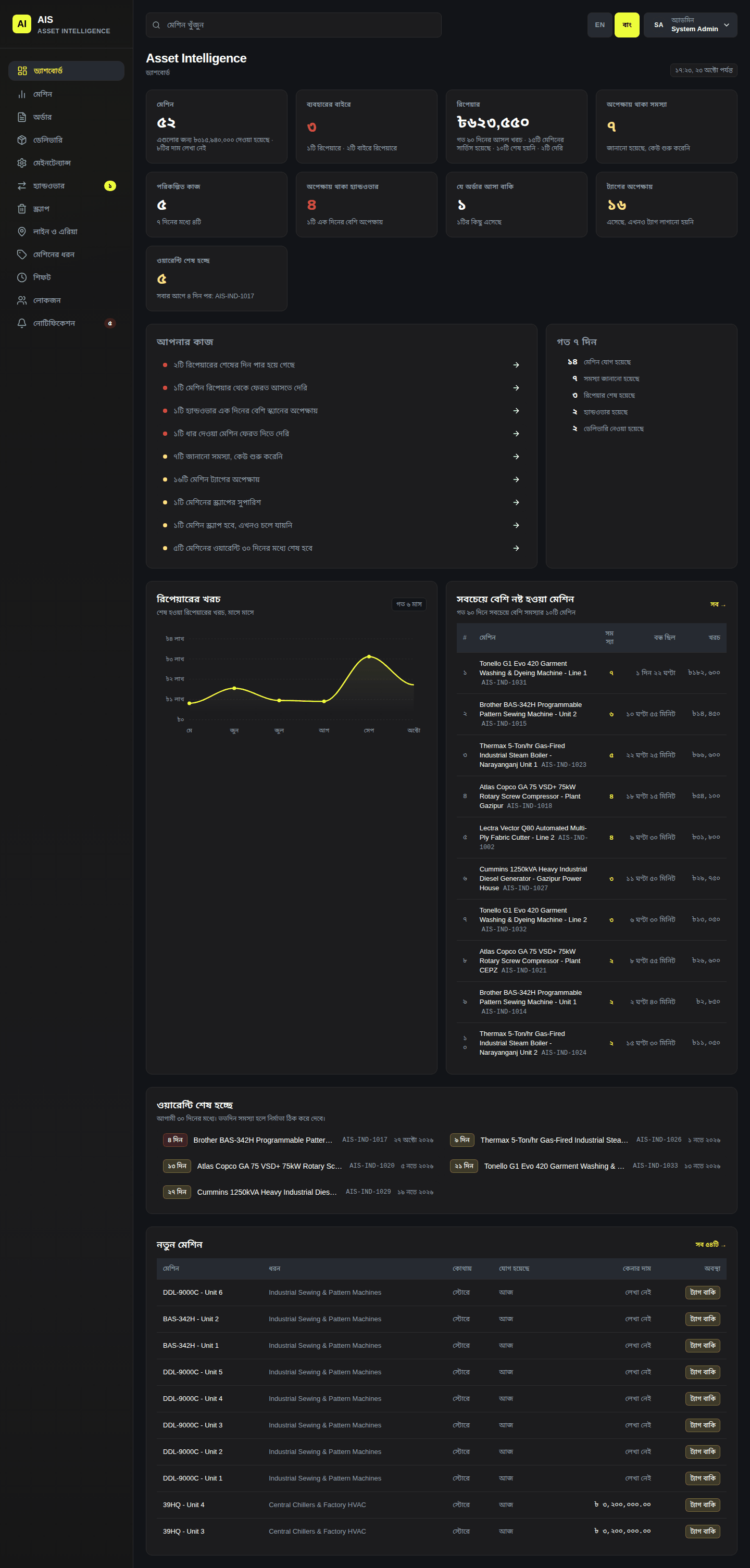
ড্যাশবোর্ড
সাইন ইনের পর প্রথম পেজ। প্রতিটি বক্স একটা হিসাব। আপনার কাজ-এ থাকে যা আপনার অপেক্ষায়; খুলতে সারিতে ক্লিক করুন। গত ৭ দিন-এ এই সপ্তাহে যা হয়েছে।
ডেলিভারি
মেনুতে ডেলিভারি ক্লিক করুন। সব ডেলিভারি, নতুনটা আগে। ৮টিতে ট্যাগ বাকি মানে ৮টি মেশিনে এখনও ট্যাগ লাগানো বাকি।
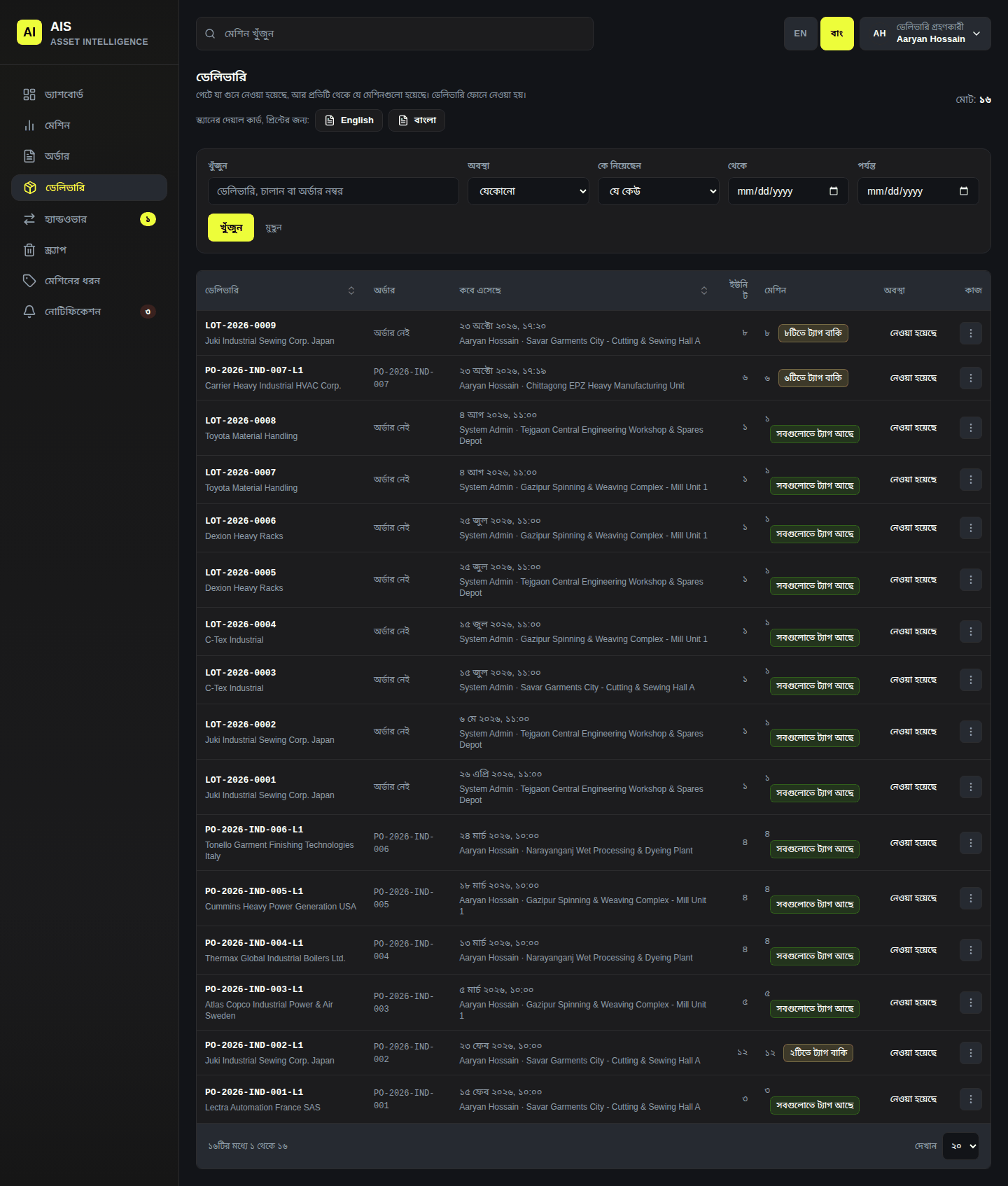
ডেলিভারির তালিকা খুঁজতে খুঁজুন-এ লিখুন, বা অবস্থা, কে নিয়েছেন বা তারিখ বাছুন। খুঁজুন ক্লিক করুন। মুছুন আবার সব দেখায়।
খুলতে ডেলিভারিতে ক্লিক করুন। কী এসেছে-তে প্রতিটি মডেল। আগে ৫ মানে সংখ্যা বদলানো হয়েছে; সংখ্যার পরিবর্তন-এ কেন, কে আর কখন।
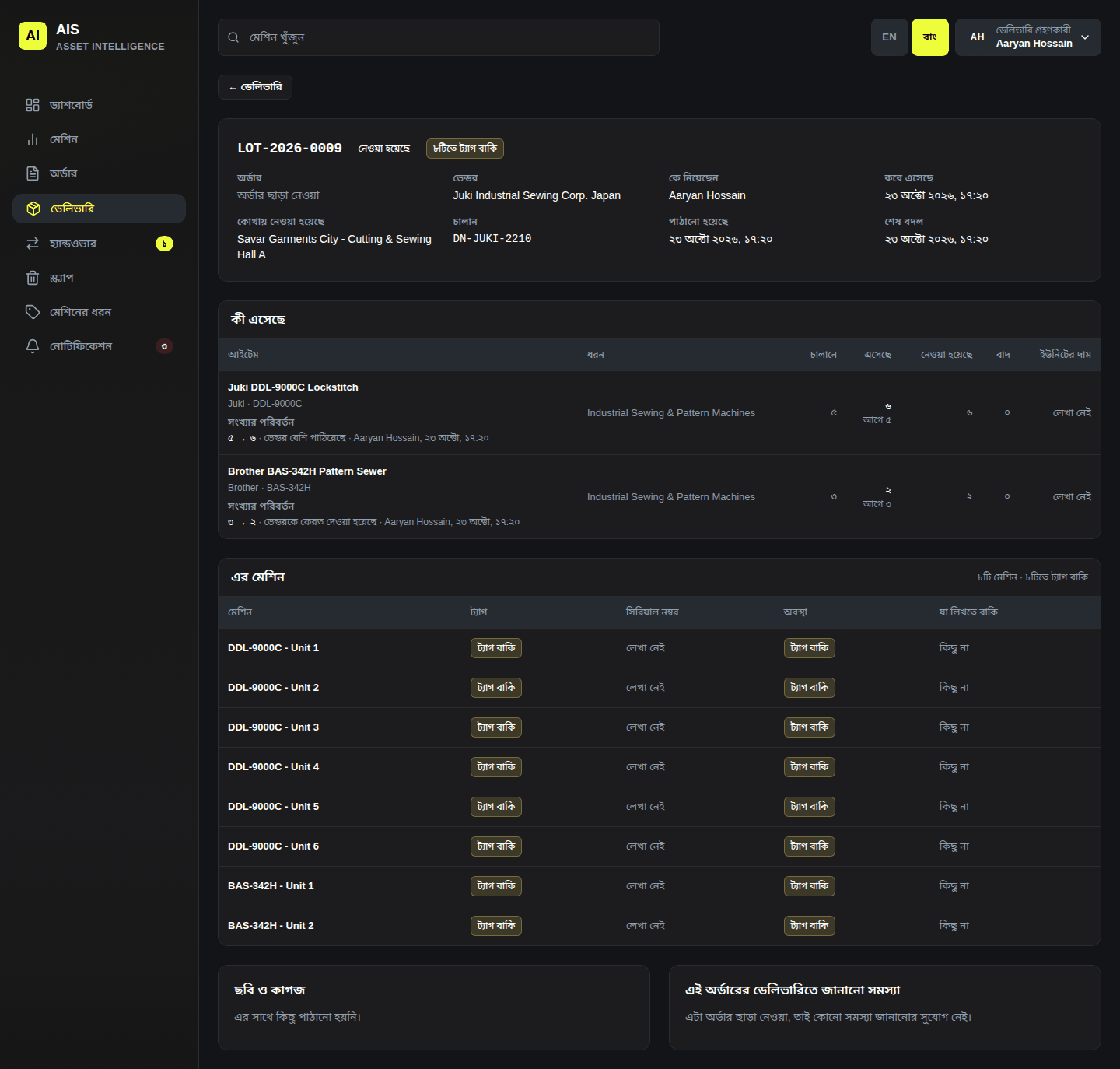
সংখ্যা বদলানো, অর্ডার ছাড়া একটা ডেলিভারি এর মেশিন-এ প্রতিটি মেশিন আর এর ট্যাগ। নিচে গেটের ছবি ও কাগজ, আর জানানো সমস্যা।
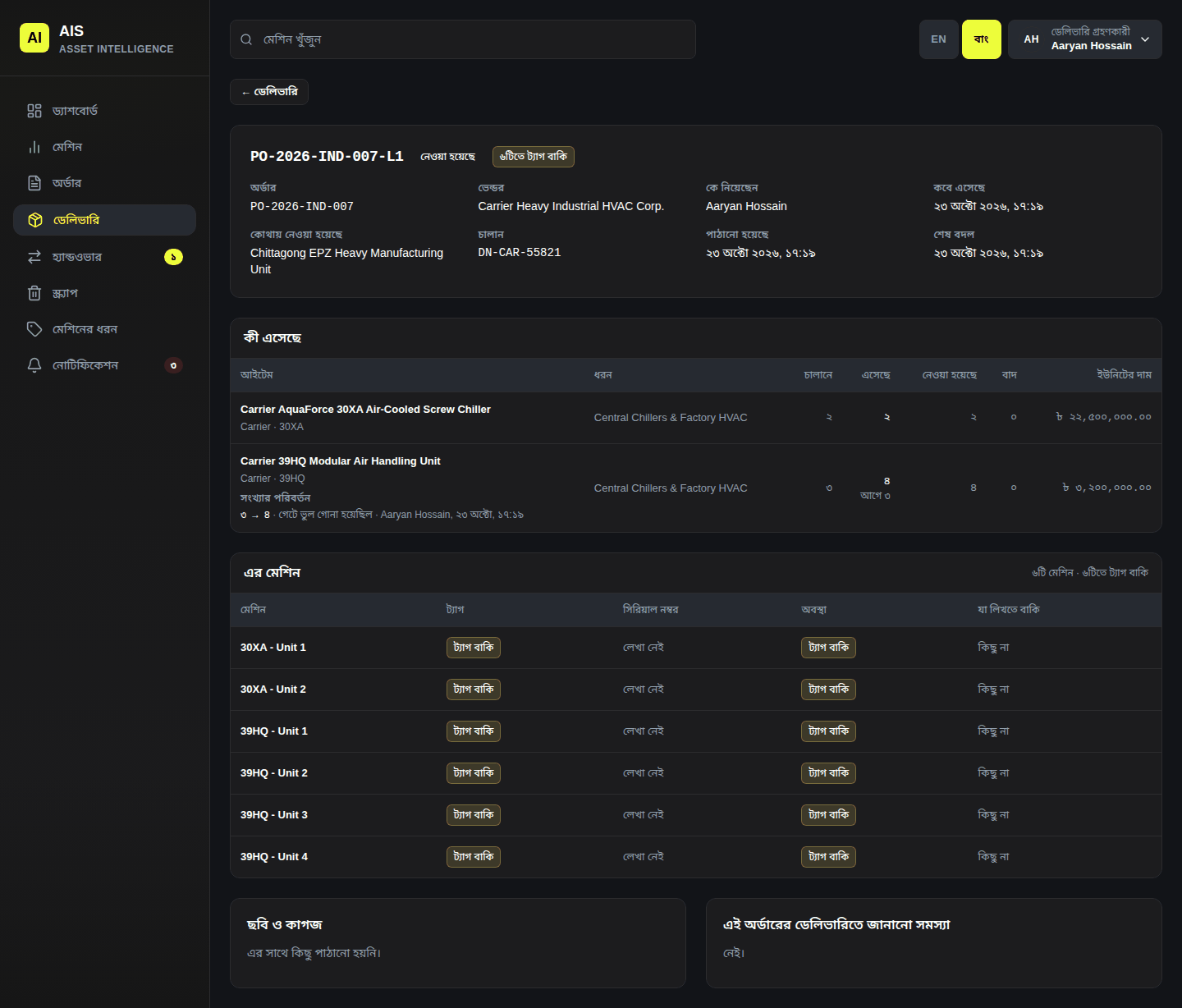
অর্ডার PO-2026-IND-007-এর একটা ডেলিভারি
স্ক্যানের দেয়াল কার্ড
ডেলিভারির তালিকার ওপরে: স্ক্যানের দেয়াল কার্ড, প্রিন্টের জন্য: English বা বাংলা। এটা এক পাতার A4। প্রিন্ট করে যেখানে মেশিন স্ক্যান হয় সেখানে দেয়ালে লাগান।
অর্ডার
অর্ডার ক্লিক করুন। প্রতিটি অর্ডারের অবস্থা দেখায়: ডেলিভারি বাকি, কিছু এসেছে বা সব এসেছে। AIS ডেলিভারি থেকে অবস্থা ঠিক করে; কেউ বাছে না।
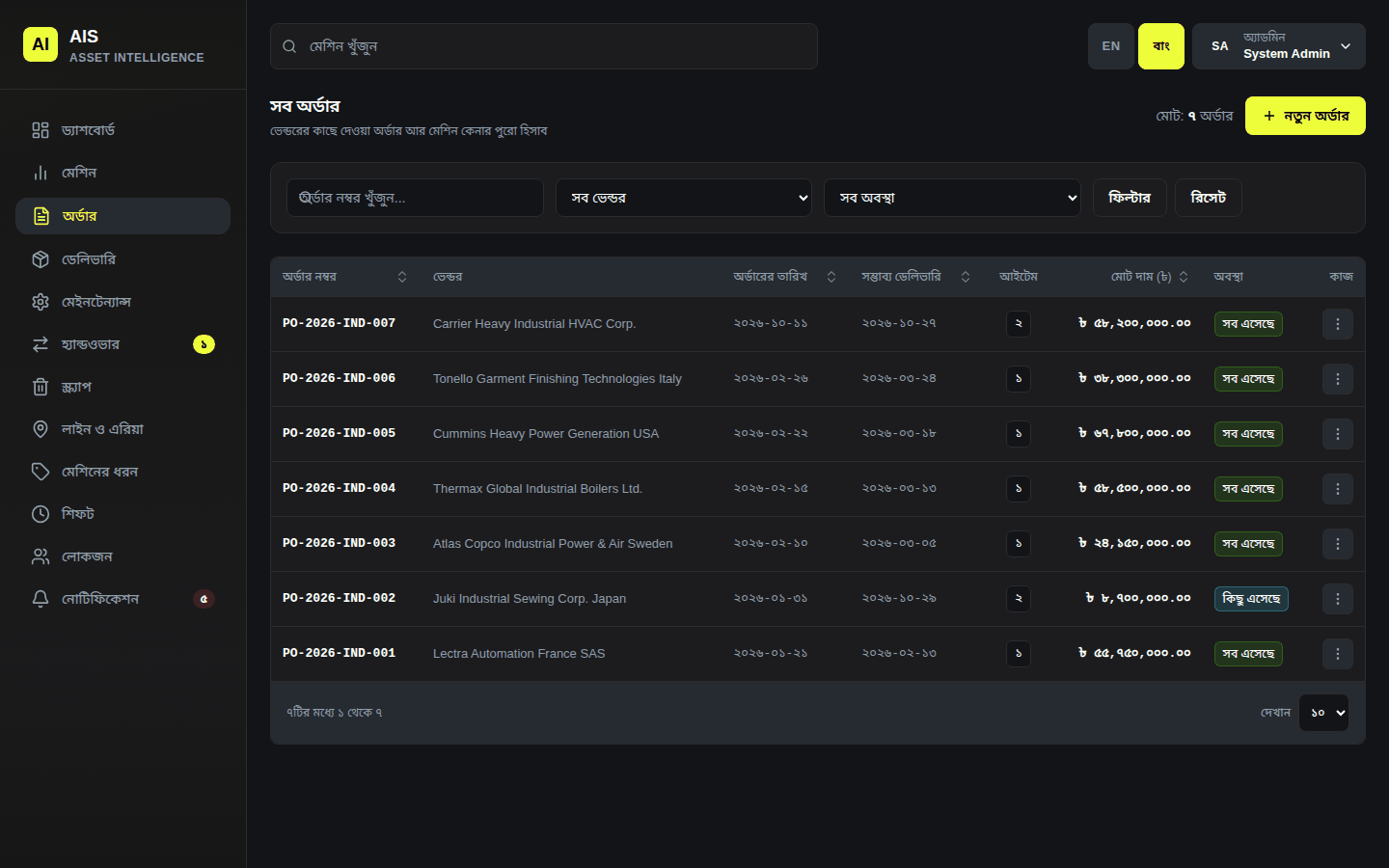
অর্ডারের তালিকা একটা অর্ডারে ক্লিক করুন। অর্ডারের আইটেম হলো যা অর্ডার করা হয়েছে। ডেলিভারি-তে এর বিপরীতে যা এসেছে।
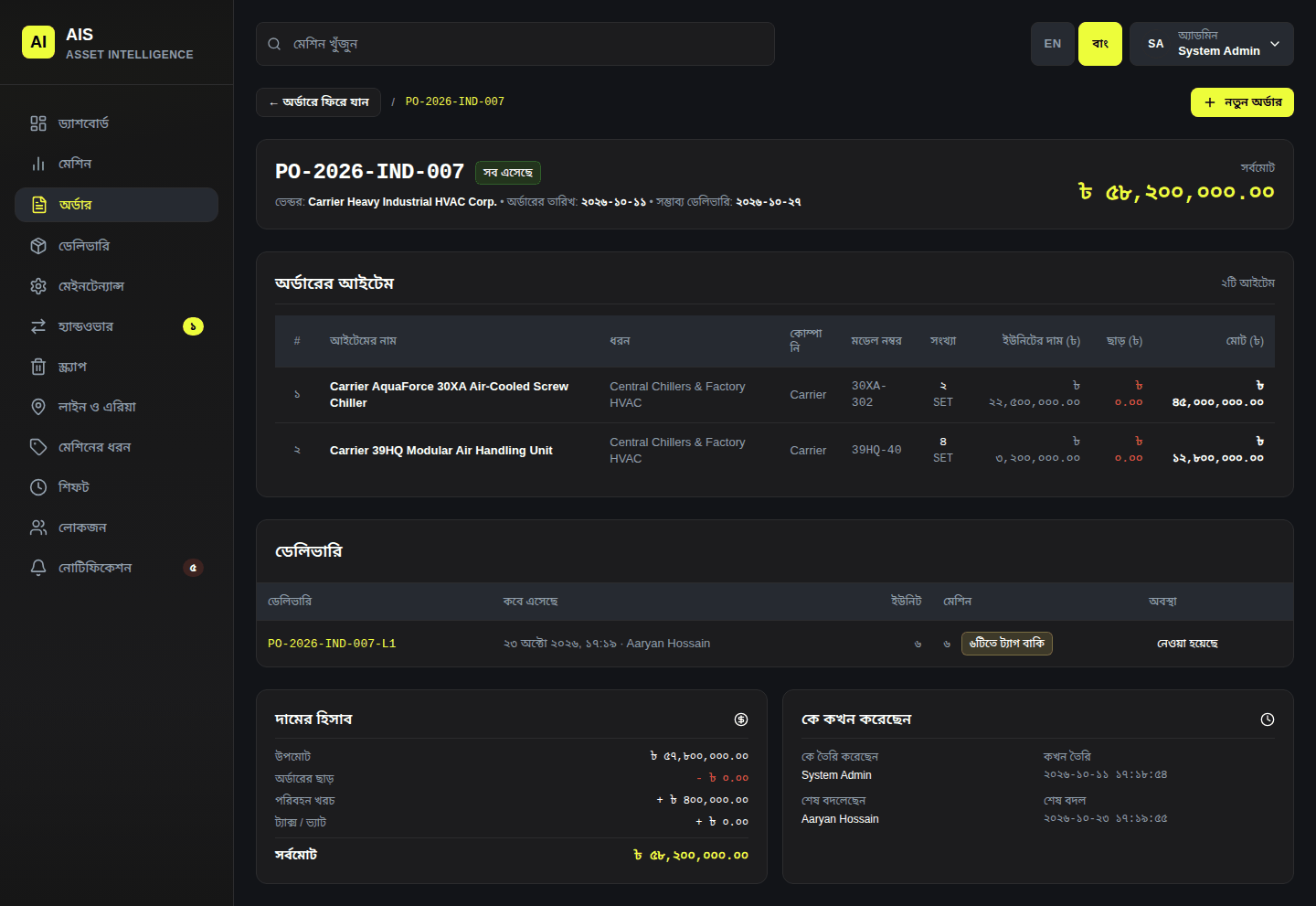
অর্ডার PO-2026-IND-007 অর্ডার করতে নতুন অর্ডার ক্লিক করুন। অর্ডার নম্বর, ভেন্ডর আর লাইনগুলো ভরুন (আরেক লাইনের জন্য আইটেম যোগ করুন)। অর্ডার সেভ করুন ক্লিক করুন।
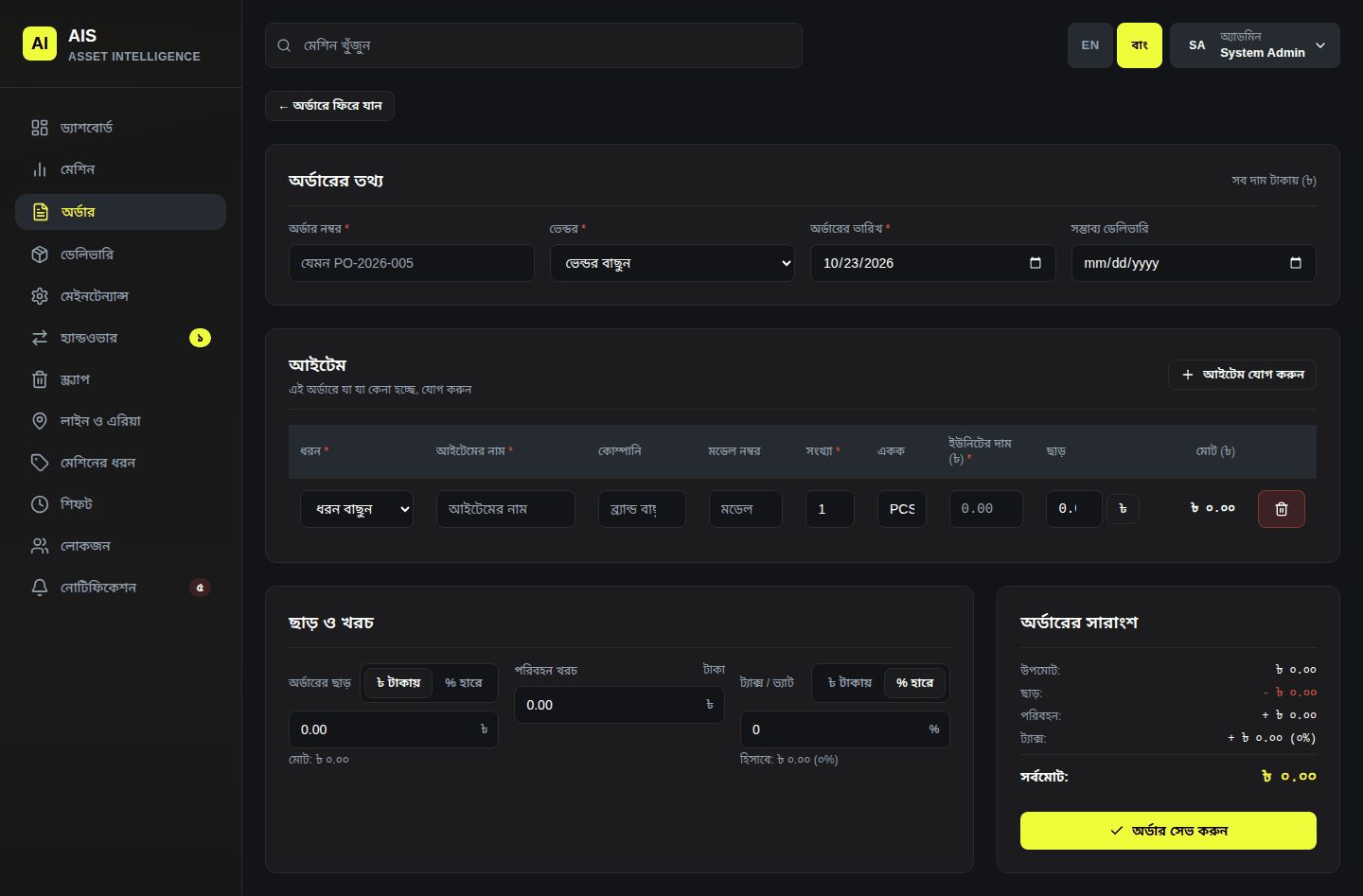
নতুন অর্ডার
শুধু যাঁরা টাকার হিসাব দেখেন (অ্যাডমিন, ইনভেন্টরি ম্যানেজার, মেইনটেন্যান্স ডিরেক্টর) অর্ডার করেন।
মেশিন
মেশিন ক্লিক করুন। নাম, ধরন, অবস্থা বা জায়গা দিয়ে তালিকা ছোট করে ফিল্টার ক্লিক করুন। কার কাছে-তে লেখা প্রতিটি মেশিন কোথায়: স্টোরে, Rahim-এর কাছে, কোনো লাইনে।
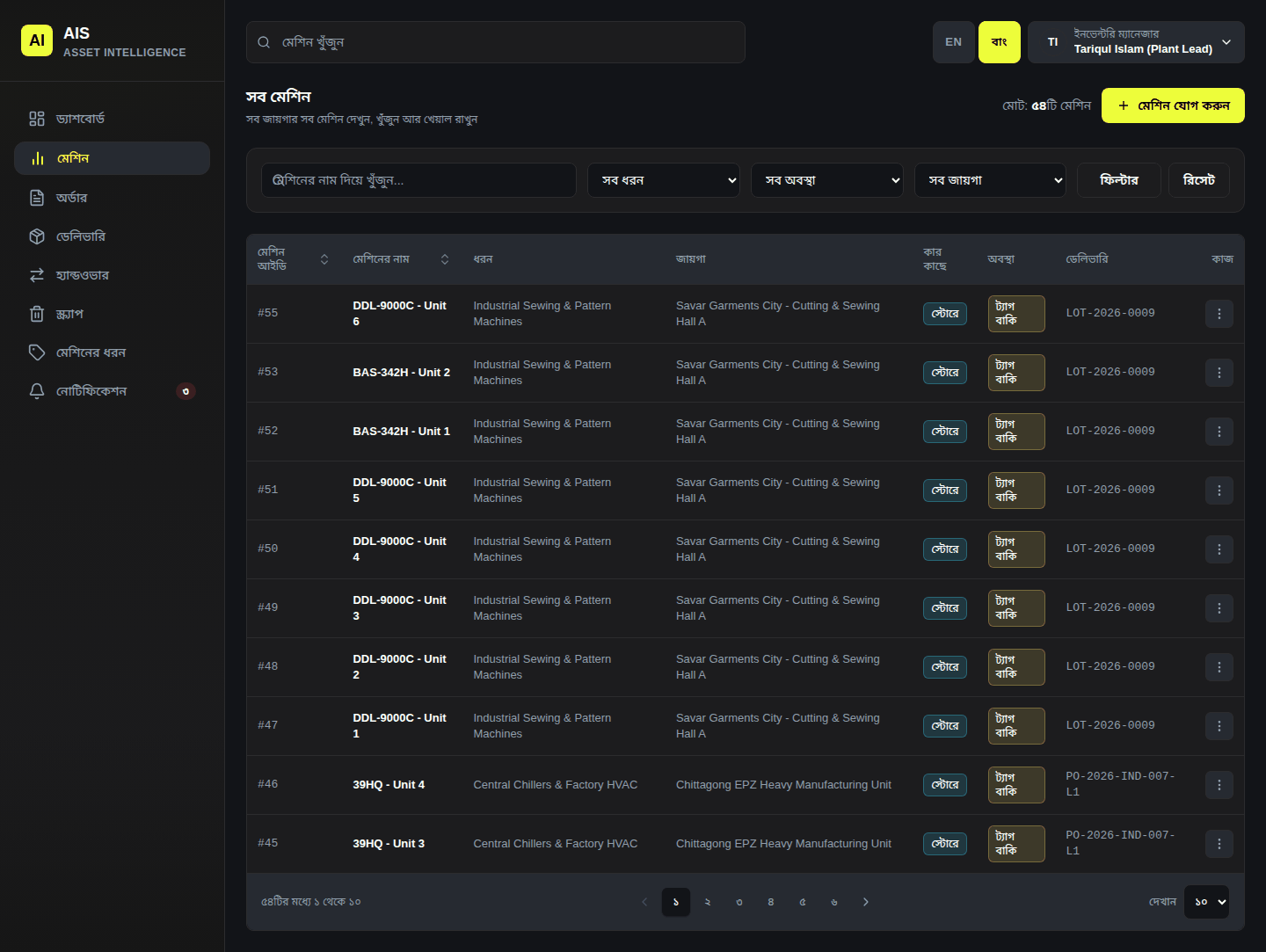
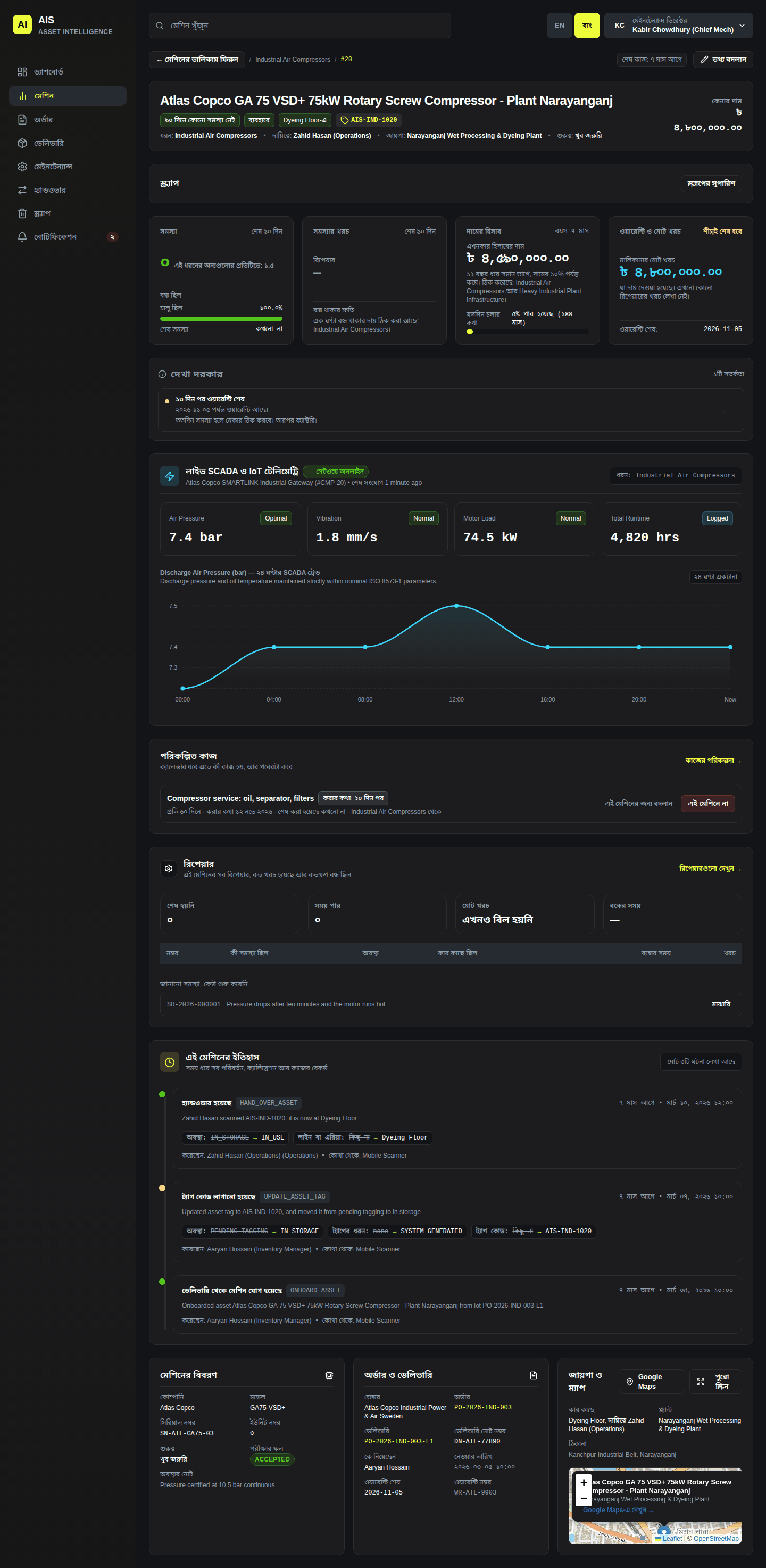
মেশিনের তালিকা মেশিনের পেজ খুলতে এতে ক্লিক করুন: কোথায় আছে, এর ট্যাগ, সমস্যা আর রিপেয়ার, পরিকল্পিত কাজ, ইতিহাস, আর কোন ডেলিভারি ও অর্ডারে এসেছে।
মেশিনের পেজ মেশিন যোগ করুন হাতে একটা মেশিন যোগ করে, যা ডেলিভারিতে আসেনি। ট্যাগের কোনো বক্স নেই: ট্যাগ ফোনে স্ক্যান হয়।
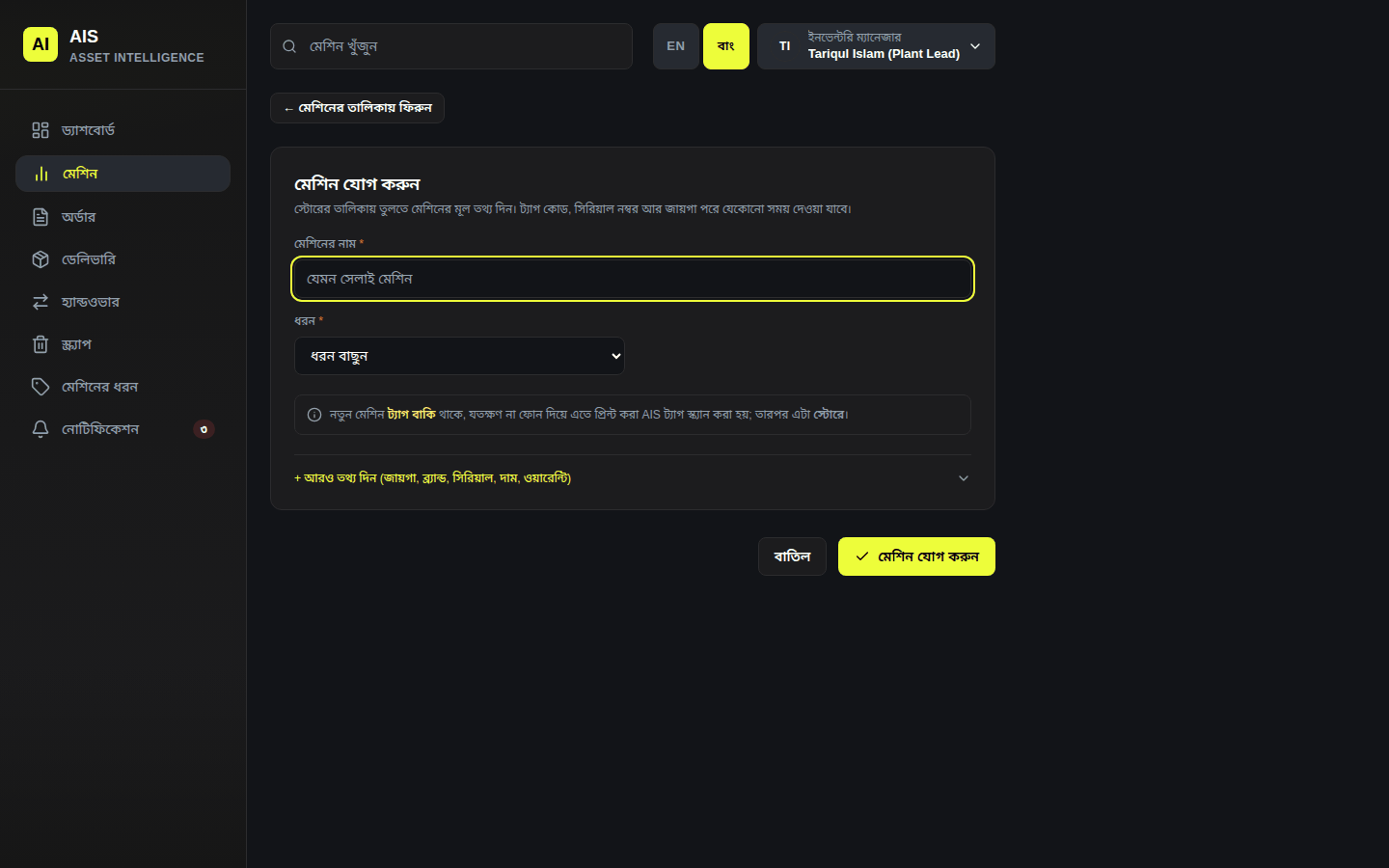
হাতে মেশিন যোগ করা
মেশিনের পেজে লাইভ SCADA ও IoT টেলিমেট্রি বক্সটা উদাহরণের তথ্য। এটা মেশিন থেকে পড়া নয়।
মেশিনের ধরন
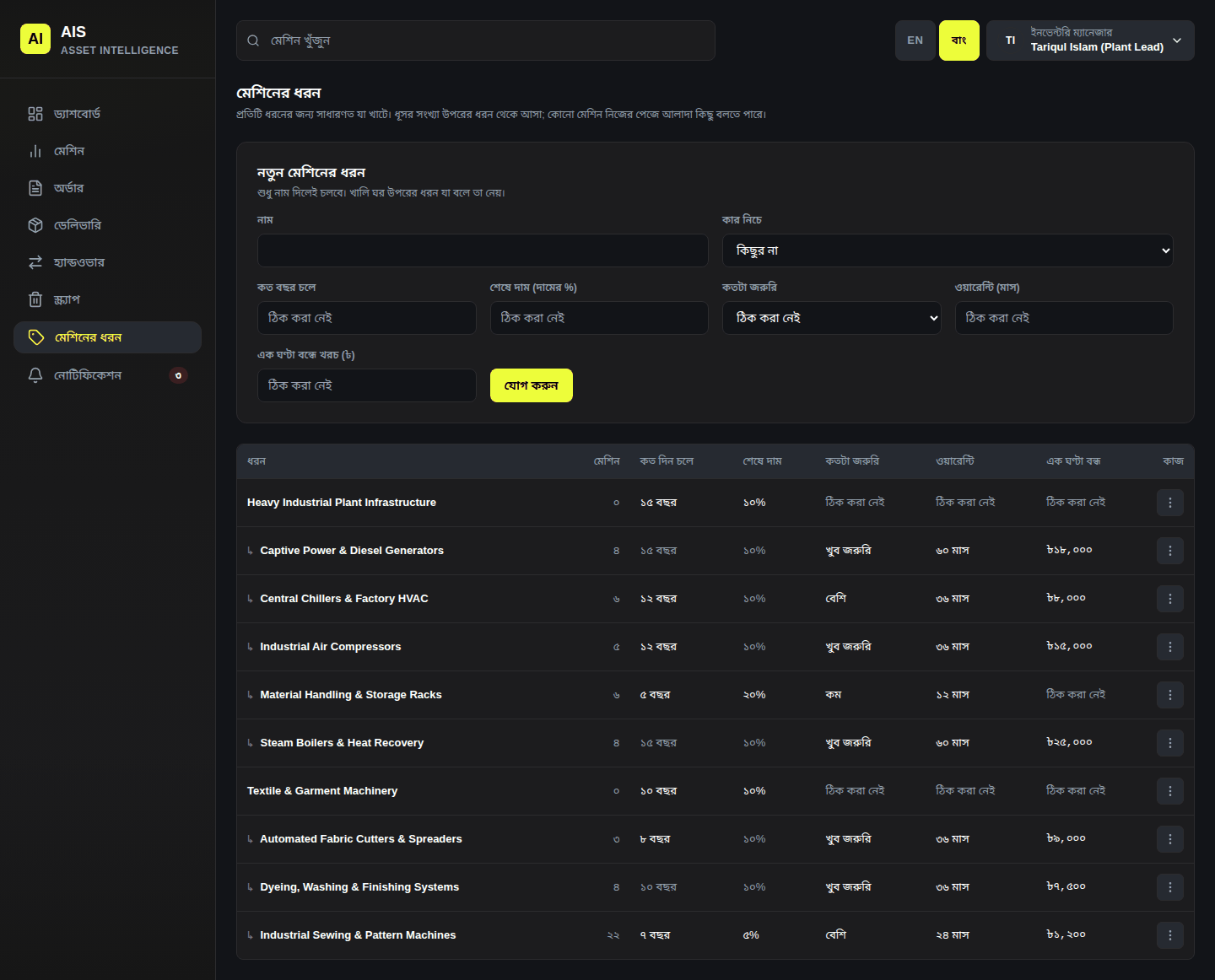
প্রতিটি ধরনের ক্ষেত্রে সাধারণত যা সত্যি: কতদিন চলে, ওয়ারেন্টি, কতটা গুরুত্বপূর্ণ, আর এক ঘণ্টা বন্ধ থাকলে কত খরচ। এক ধরন অন্য ধরনের নিচে থাকতে পারে। খালি বক্স ওপরের ধরনের মান নেয়। নতুন মেশিনের ধরন ভরে যোগ করুন ক্লিক করুন।
লোকজন
অ্যাডমিনের জন্য। যাঁদের অ্যাকাউন্ট আছে, তাঁদের কাজ, আর কতগুলো ফোনে সাইন ইন করা। ফোন হারালে সারির মেনু খুলে সব ফোন থেকে সাইন আউট করুন।
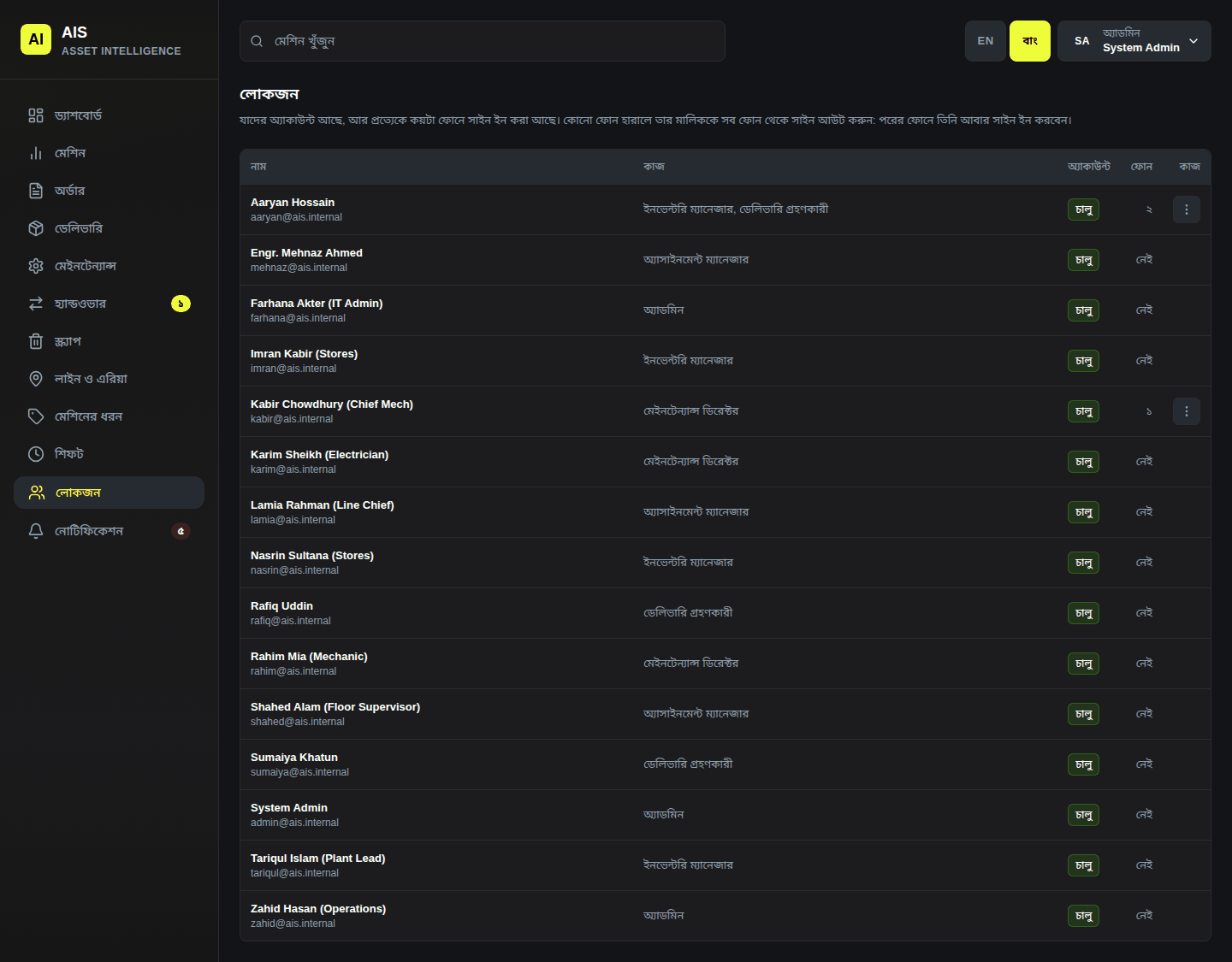
হ্যান্ডওভার
হ্যান্ডওভার ক্লিক করুন। ট্যাবগুলো: আপনার জন্য, চলমান, দেরি, ধারে, হয়েছে।
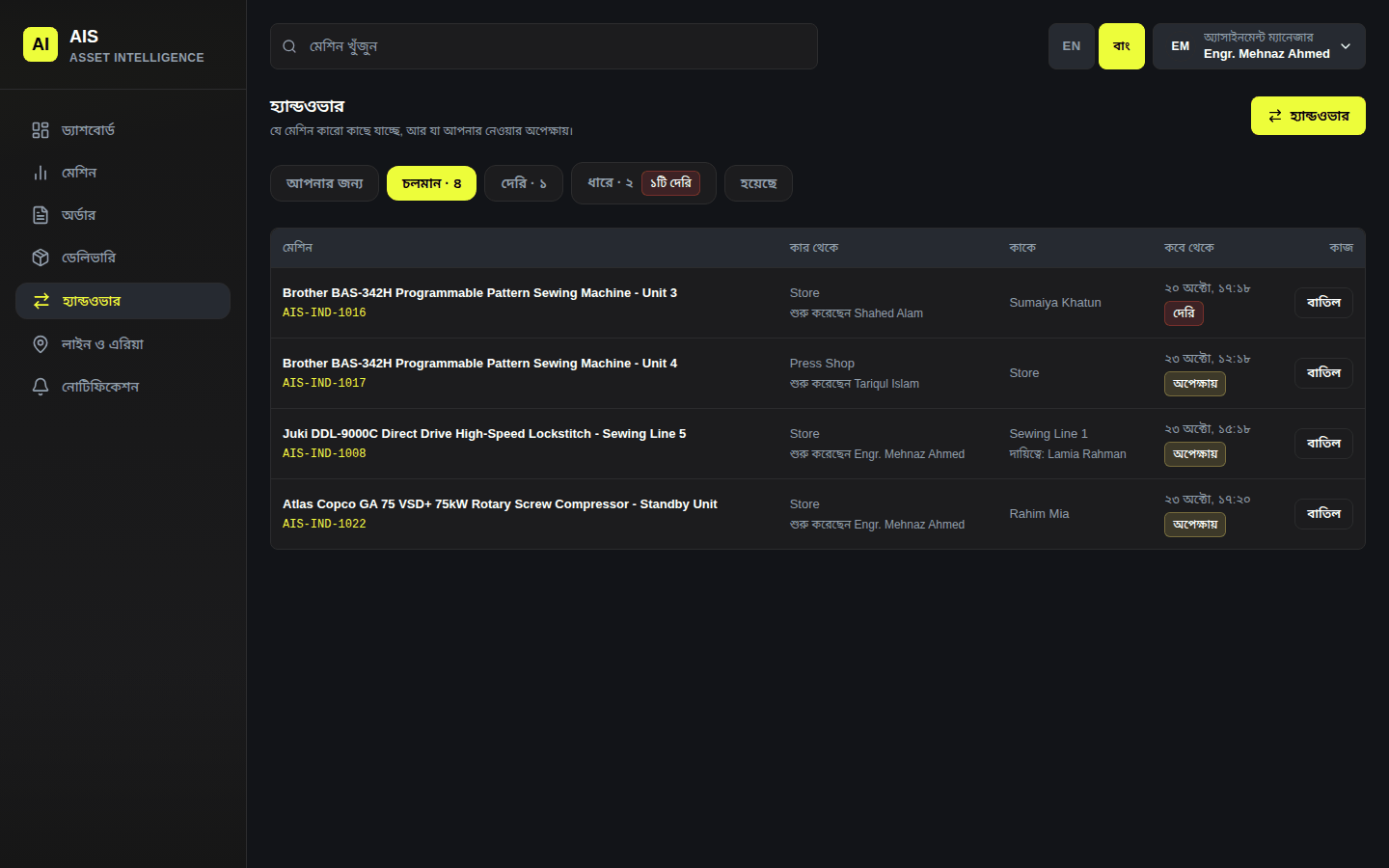
অ্যাসাইনমেন্ট ম্যানেজারের হ্যান্ডওভার হ্যান্ডওভার ক্লিক করুন। কে পাবে?-তে নাম বা লাইন লিখে বাছুন। হ্যান্ডওভার ক্লিক করুন।
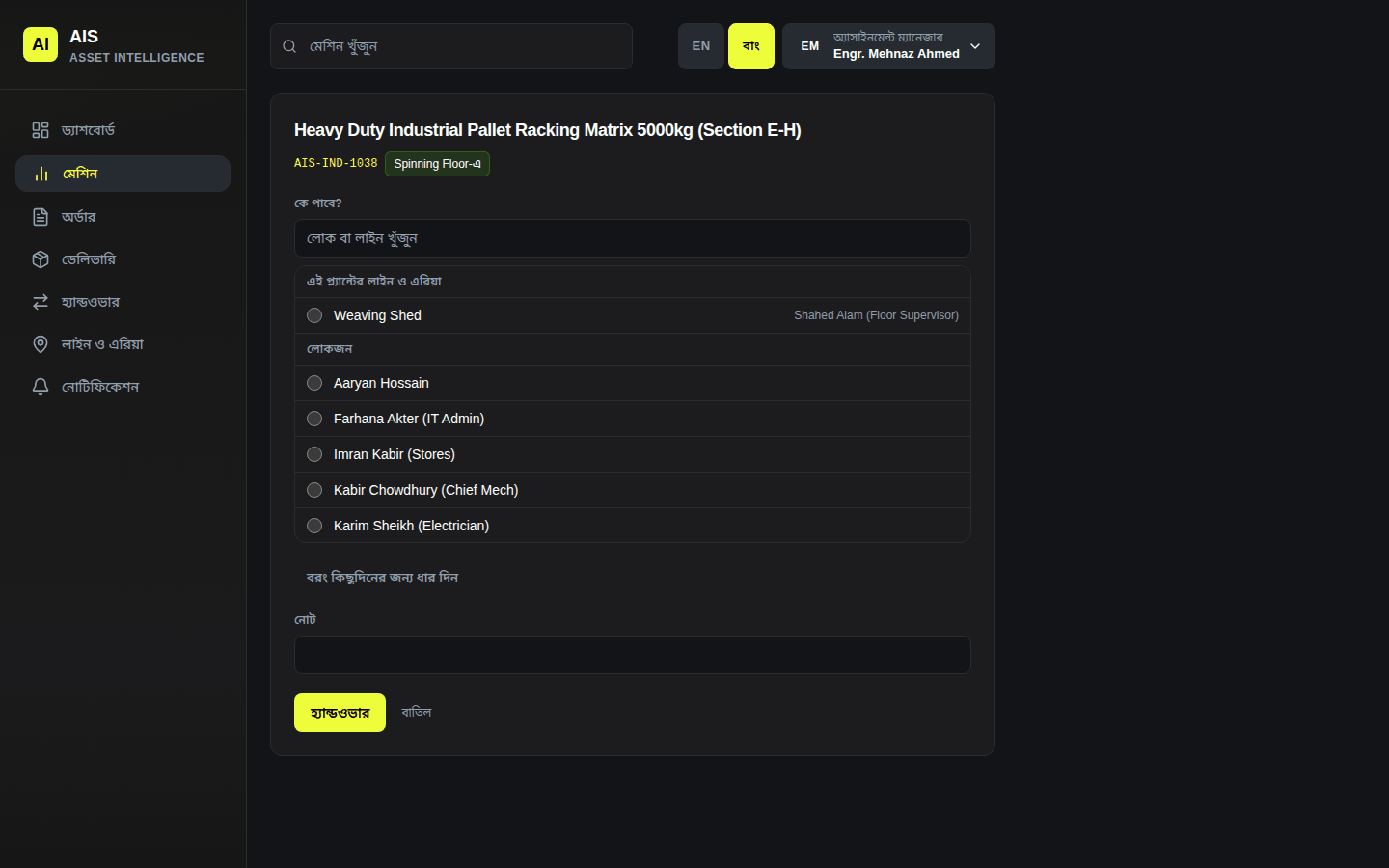
মেশিন হ্যান্ডওভার মানুষটি স্ক্যান না করা পর্যন্ত মেশিনে লেখা থাকে অপেক্ষা · Rahim Mia। যিনি শুরু করেছেন তিনি বাতিল করতে পারেন।
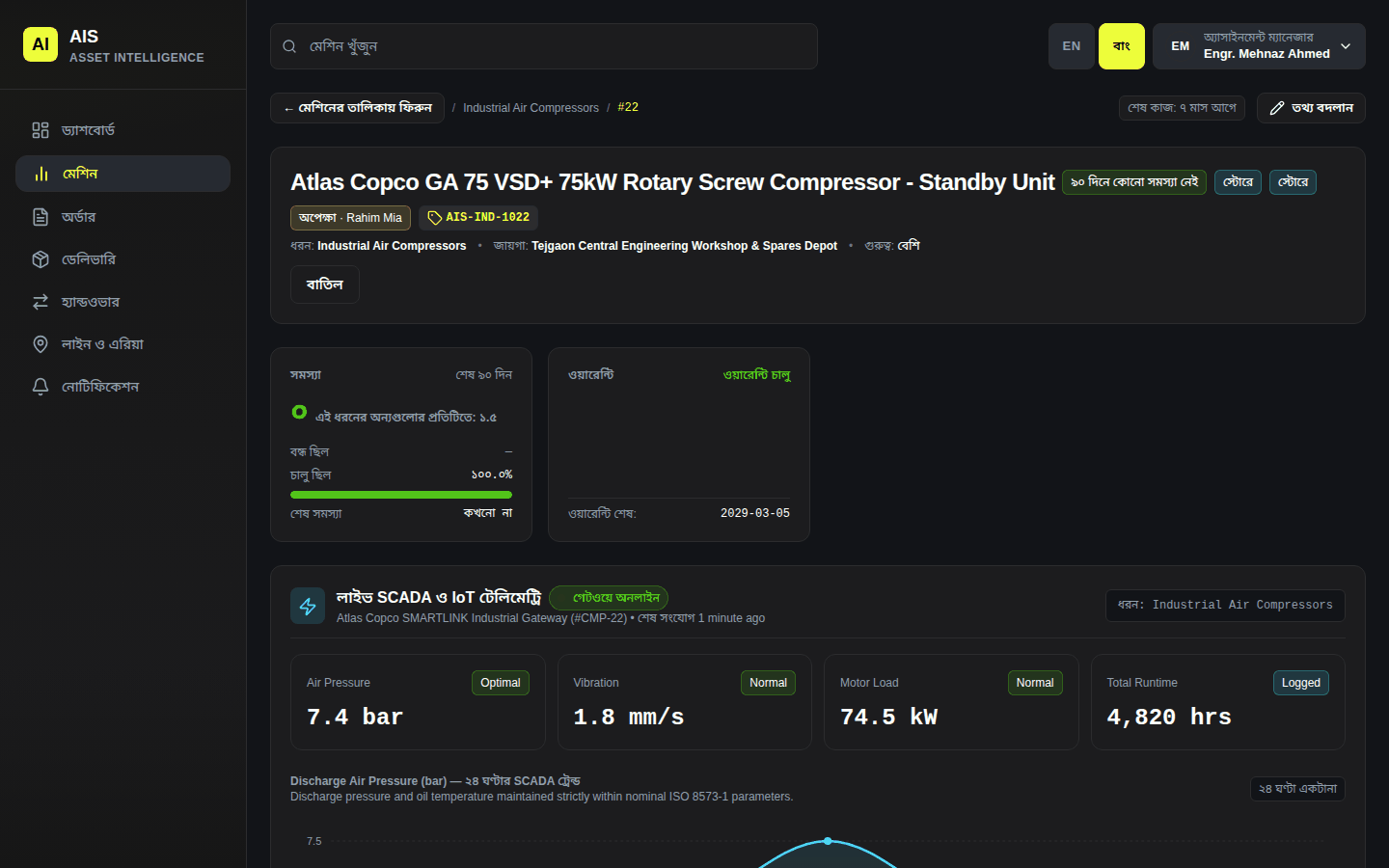
বুঝে নেওয়ার অপেক্ষায় মেশিন আপনার অপেক্ষায় থাকা মেশিন আপনার জন্য-তে। ওয়েবসাইটে ট্যাগ-এ এর ট্যাগ লিখে নিন ক্লিক করুন। অথবা কারণসহ নাকচ।
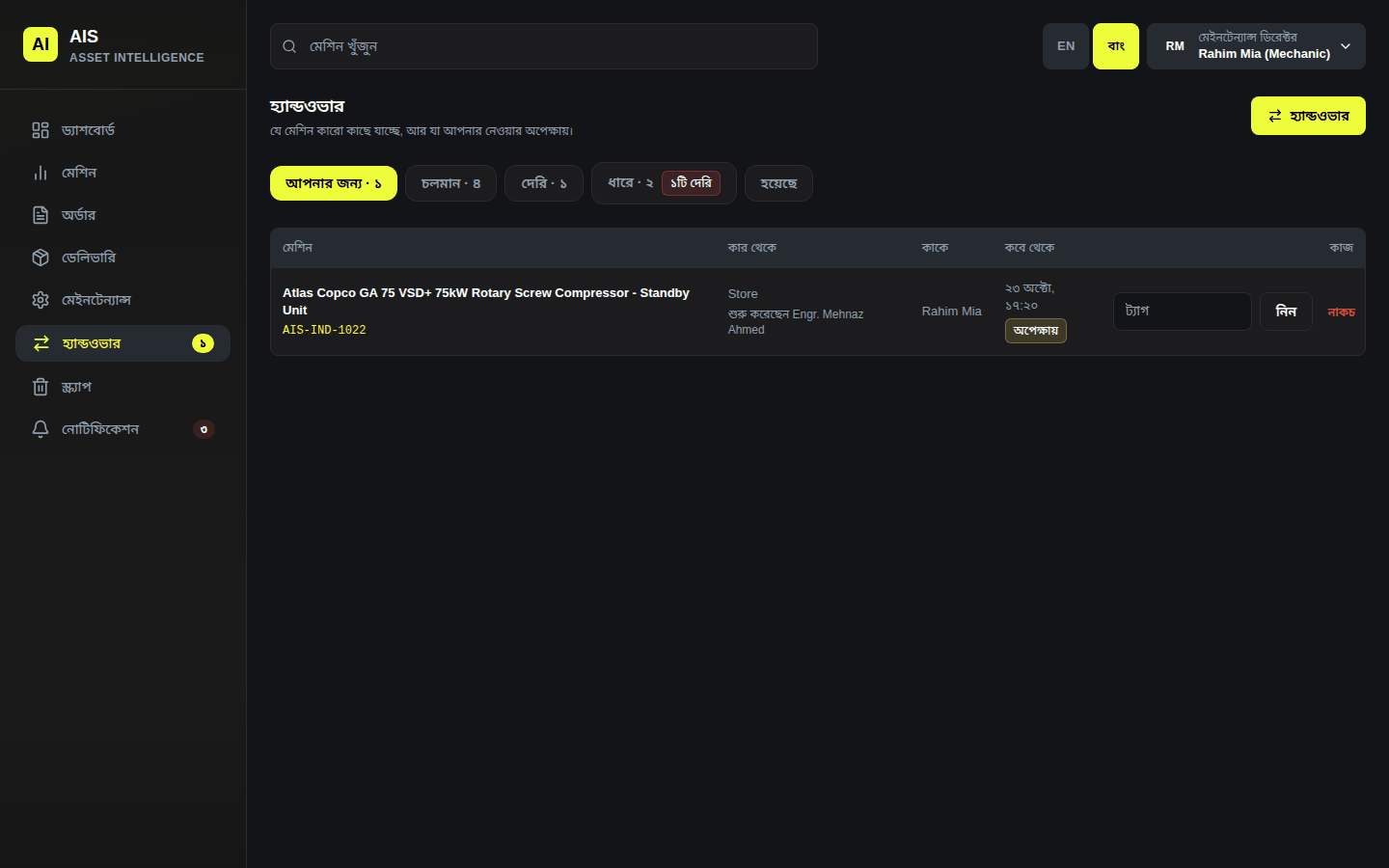
Rahim-এর অপেক্ষায় একটা মেশিন
আরও জানতে অধ্যায় ৯।
লাইন ও এরিয়া
অ্যাসাইনমেন্ট ম্যানেজার বা অ্যাডমিনের জন্য। প্রতিটি প্ল্যান্টের লাইন আর এরিয়া, আর কে কোনটার দায়িত্বে। লাইনে দেওয়া মেশিন তার দায়িত্বে যিনি তিনি বুঝে নেন।
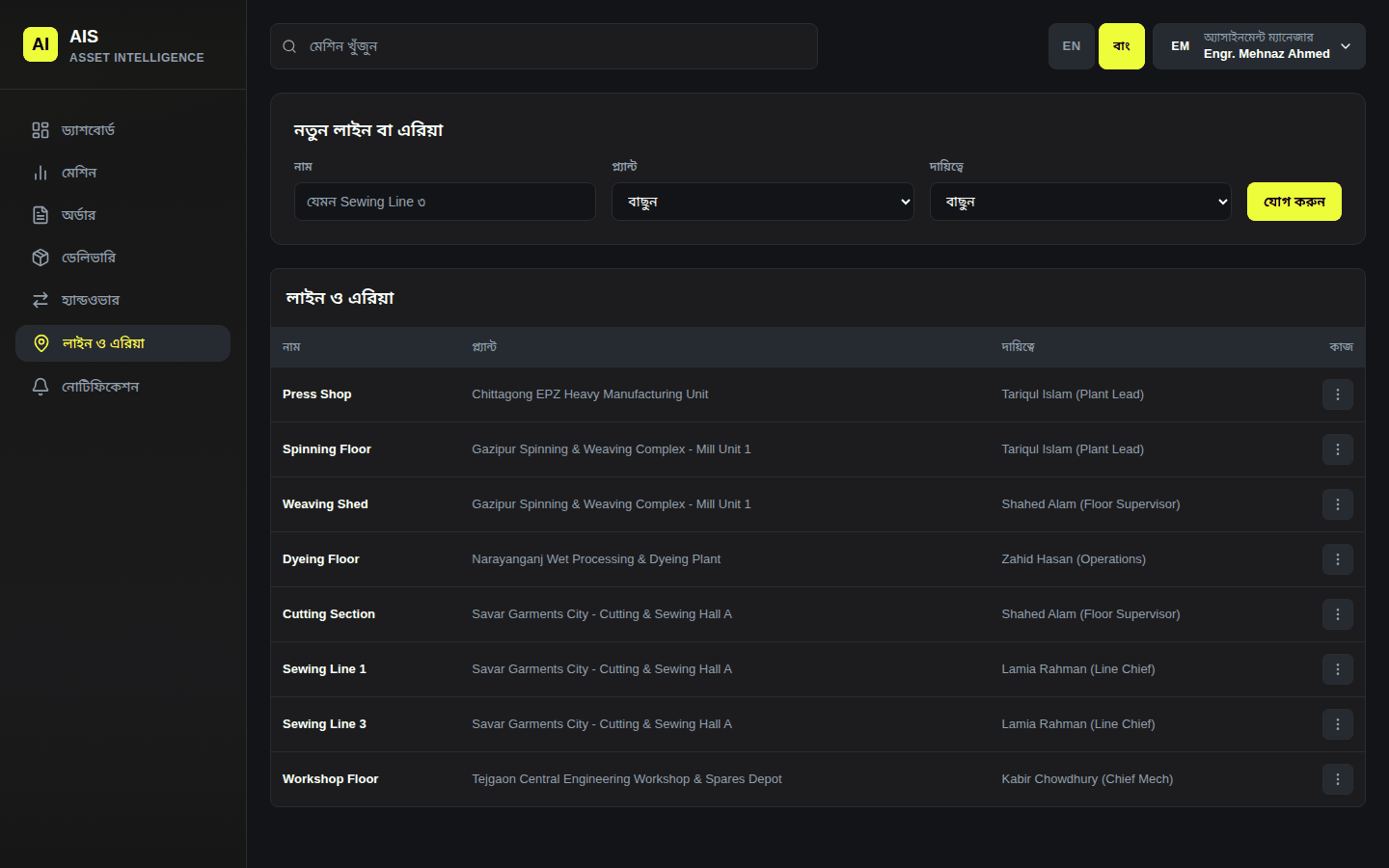
মেইনটেন্যান্স
মেইনটেন্যান্স ক্লিক করুন। ওপরে: জানানো সমস্যা, কেউ শুরু করেনি। রিপেয়ার শুরু করতে একটাতে রিপেয়ার খুলুন ক্লিক করুন।
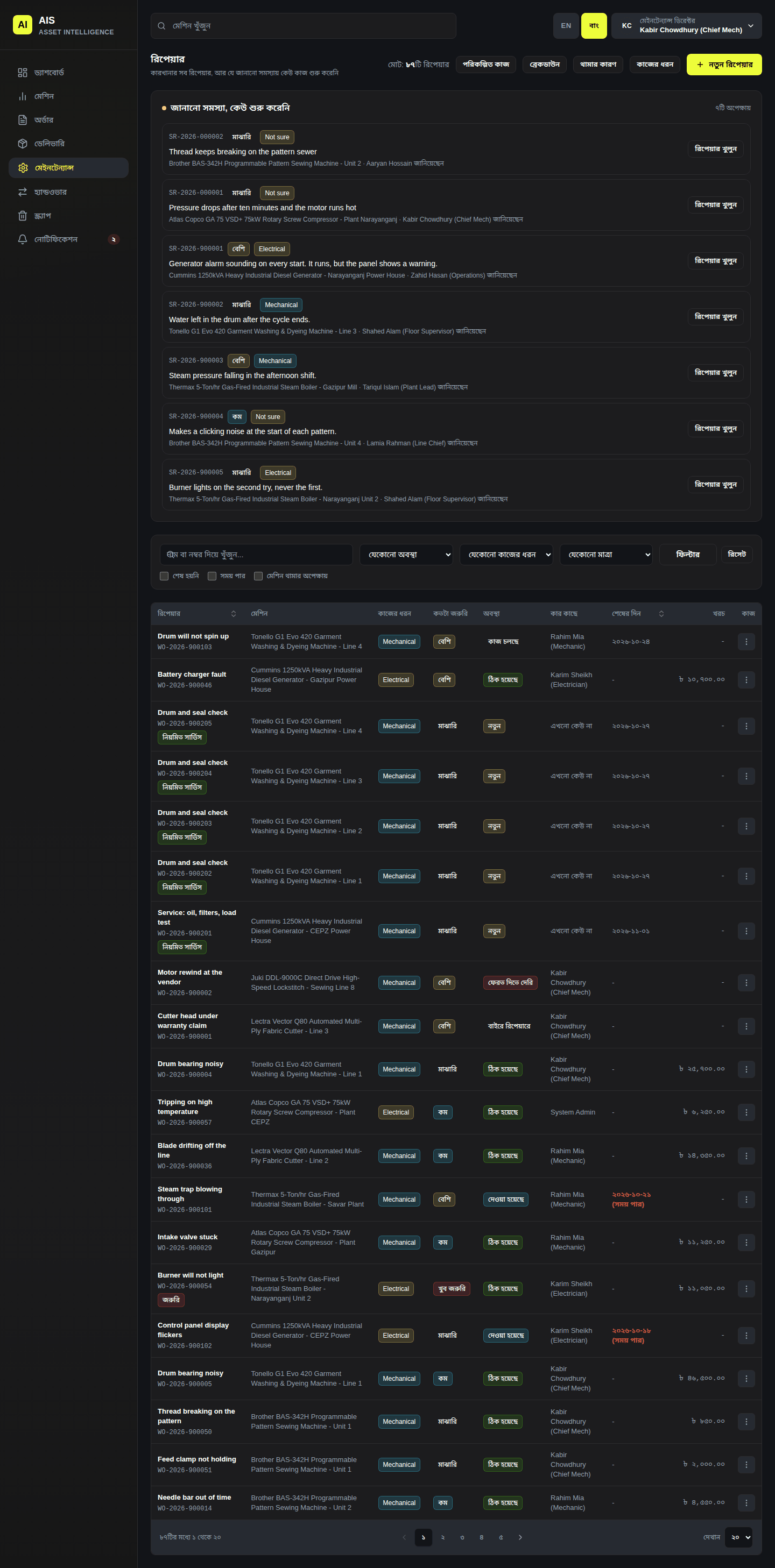
রিপেয়ার, আর যে সমস্যা কেউ শুরু করেনি নিচে প্রতিটি রিপেয়ার, অবস্থা, কতটা জরুরি আর কার কাছে। খুলতে একটায় ক্লিক করুন।
রিপেয়ারে অবস্থা, কিসের অপেক্ষা, কার কাছে ইত্যাদি বদলে সেভ করুন ক্লিক করুন। ধাপ-এ কয়েকজনের জন্য পরপর ধাপ যোগ করা যায়।
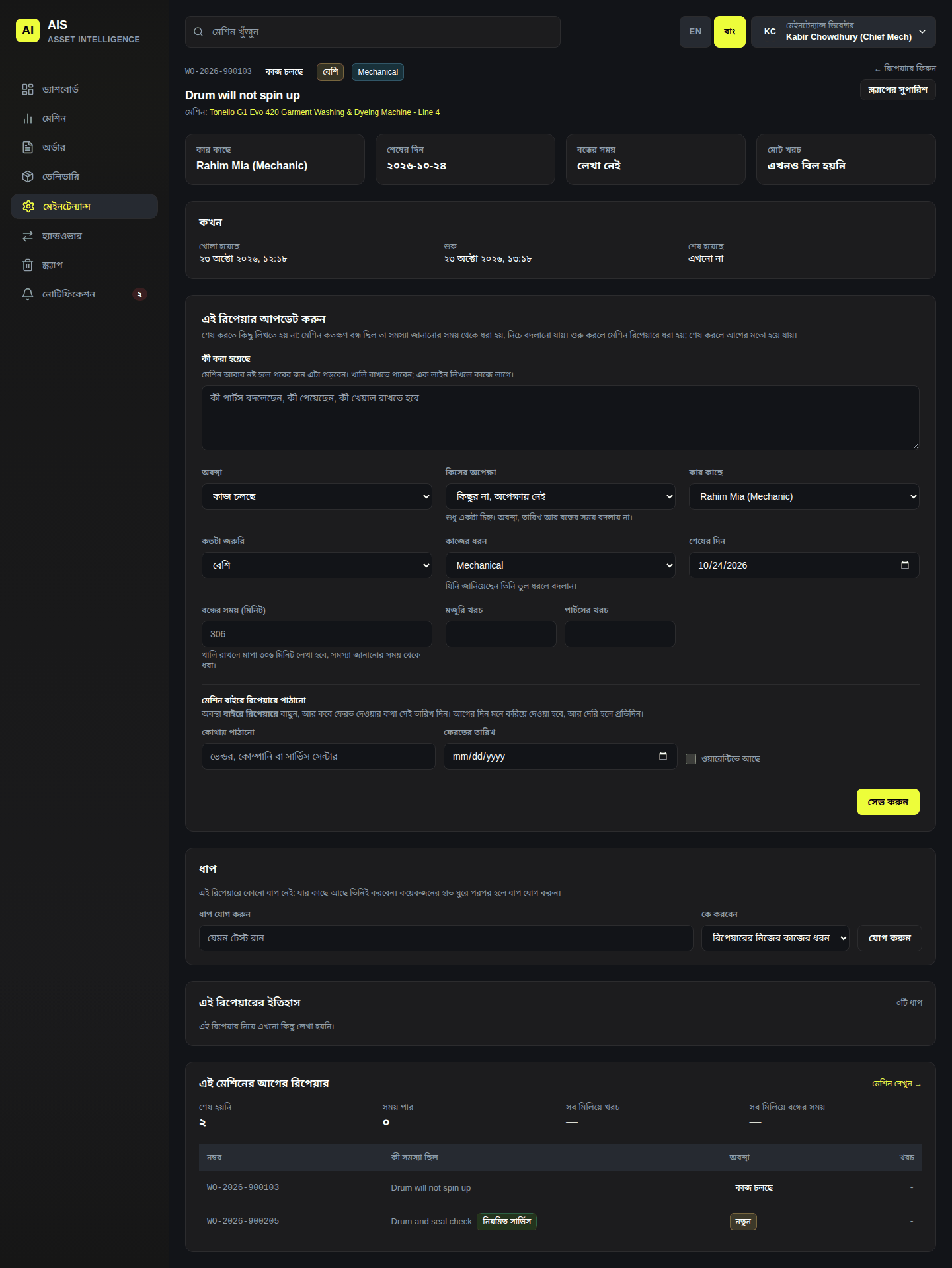
একটা রিপেয়ার নতুন রিপেয়ার জানানো সমস্যা ছাড়াই একটা রিপেয়ার খোলে।
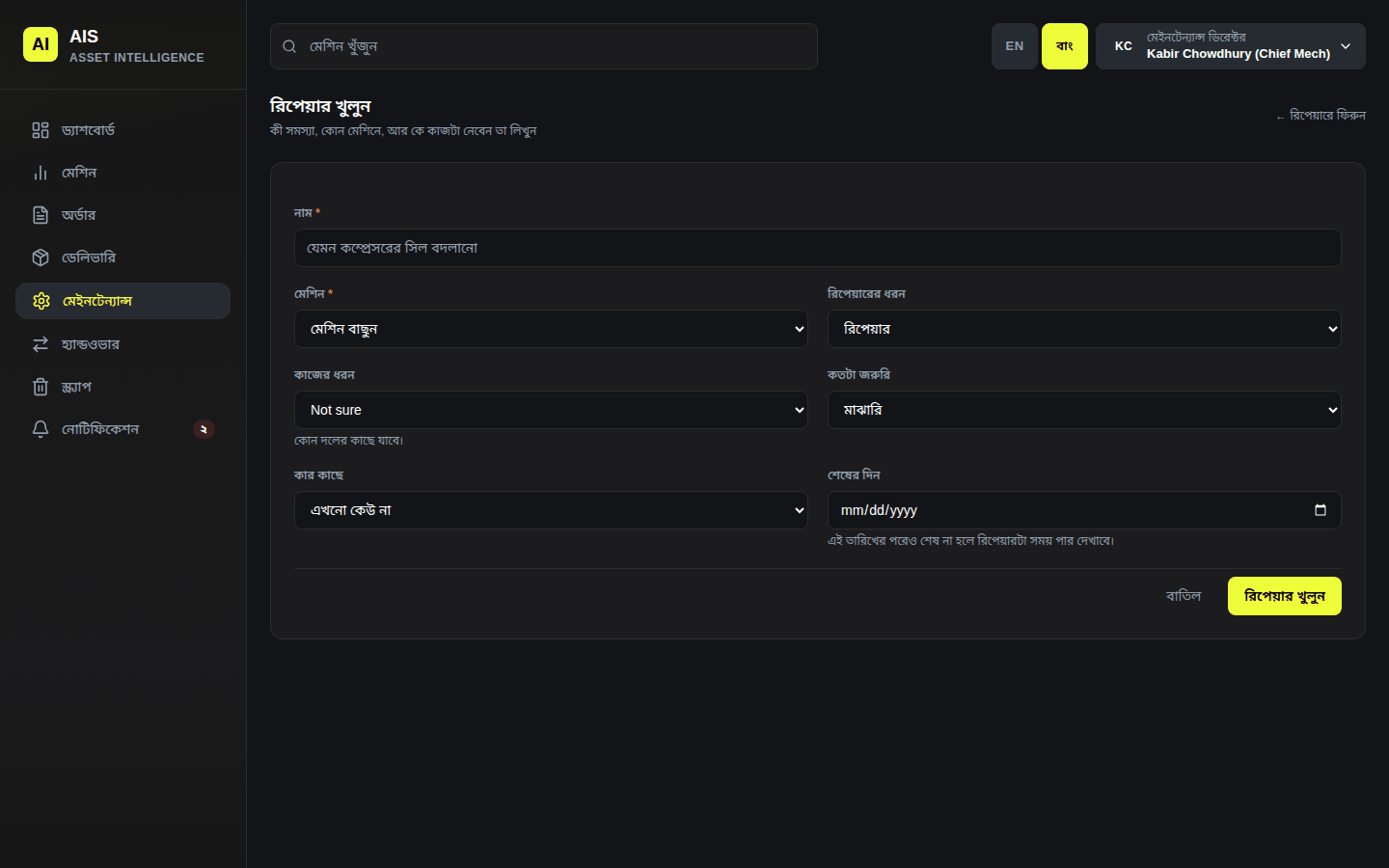
রিপেয়ার খোলা
পরিকল্পিত কাজ
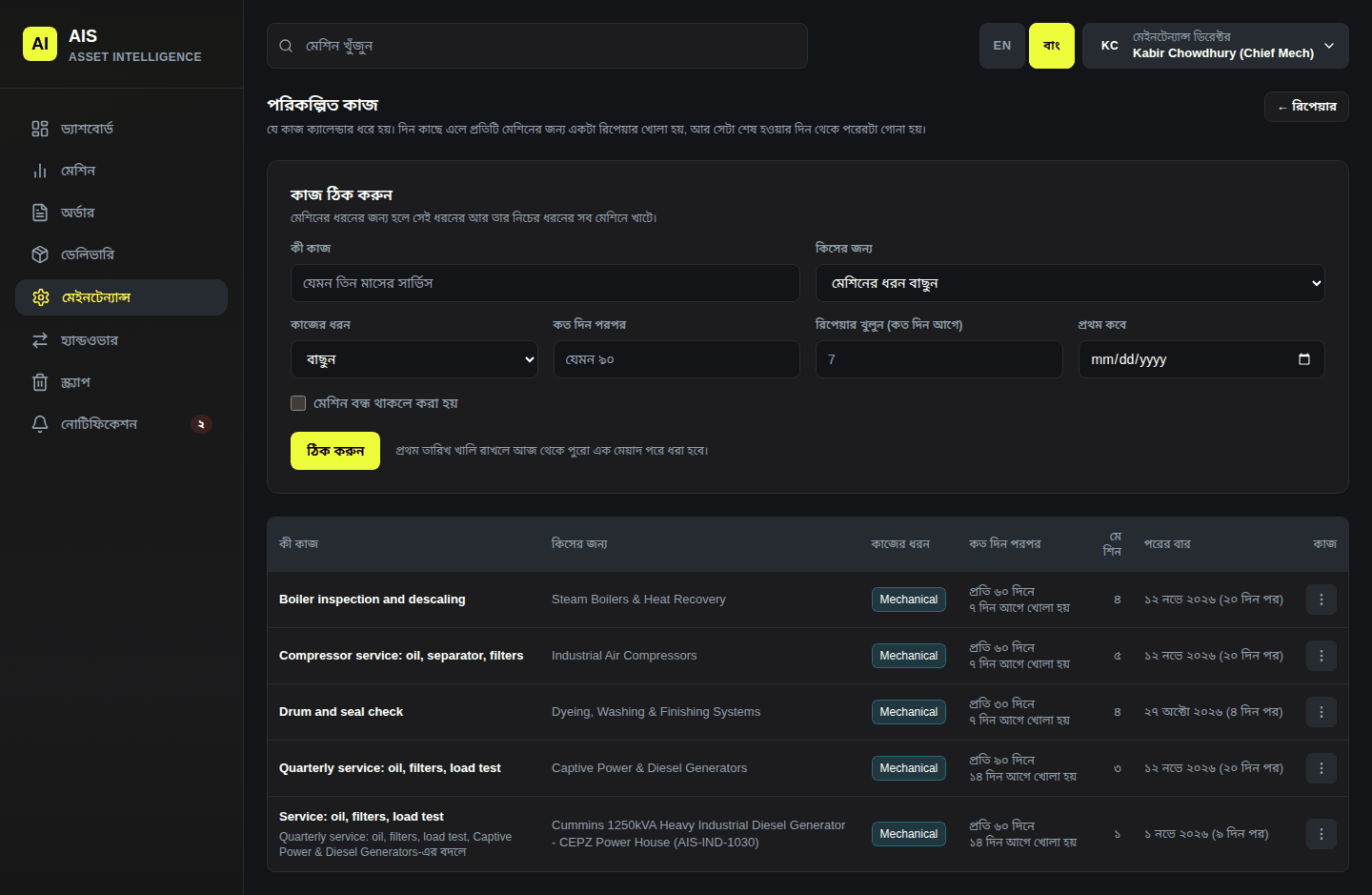
ক্যালেন্ডার ধরে কাজ। কী কাজ, কিসের জন্য (এক ধরনের মেশিন, বা একটা মেশিন), কত দিন পরপর ভরে ঠিক করুন ক্লিক করুন। মেশিনের দিন কাছে এলে AIS প্রতিটি মেশিনের জন্য একটা রিপেয়ার খোলে। পরেরটা গোনা হয় শেষবার কাজ হওয়ার দিন থেকে।
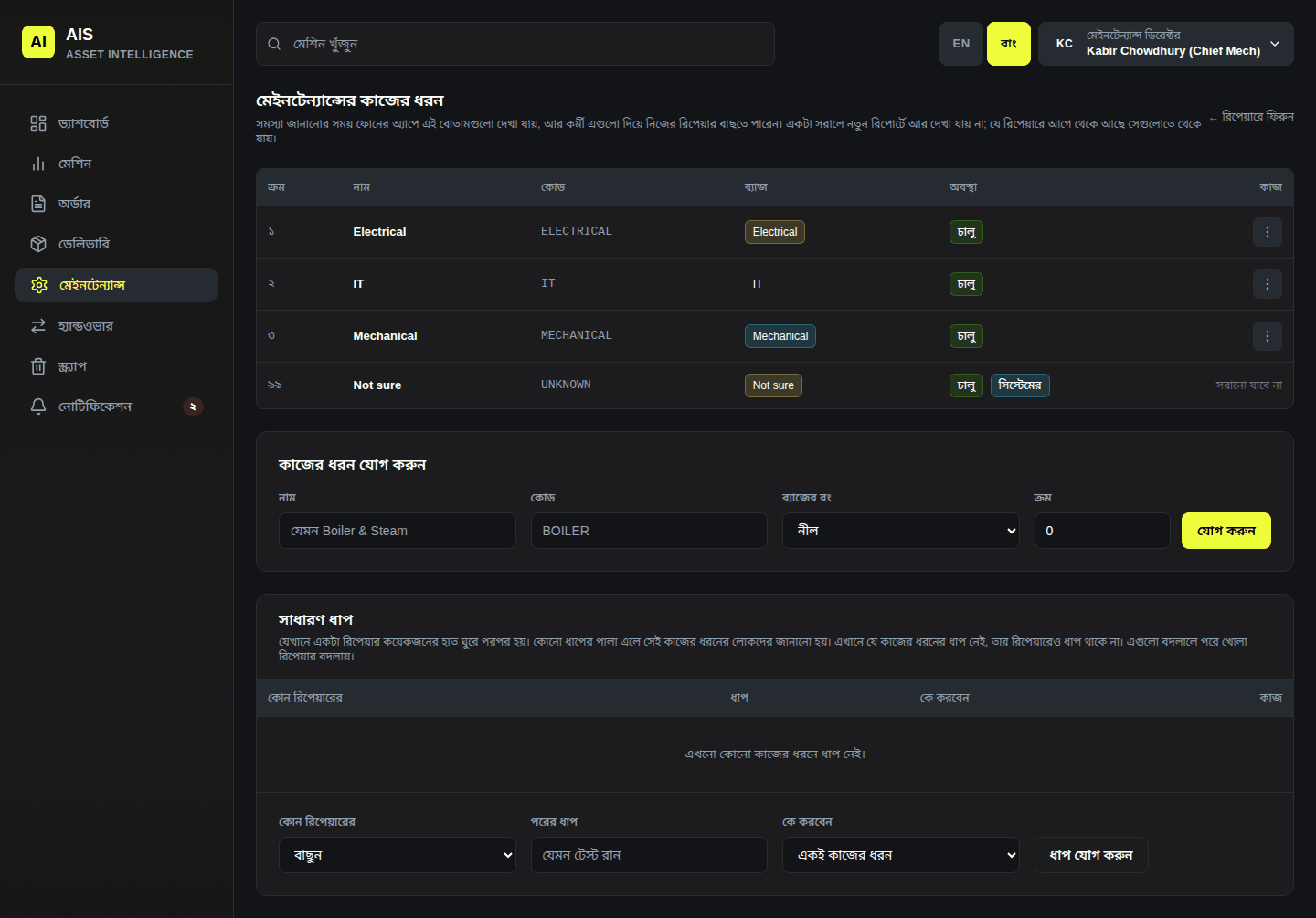
কাজের ধরন
সমস্যায় যে ধরনের কাজ লাগতে পারে (Electrical, Mechanical…)। সাধারণ ধাপ হলো সেই ধরনের প্রতিটি রিপেয়ার যে ধাপ দিয়ে শুরু হয়।
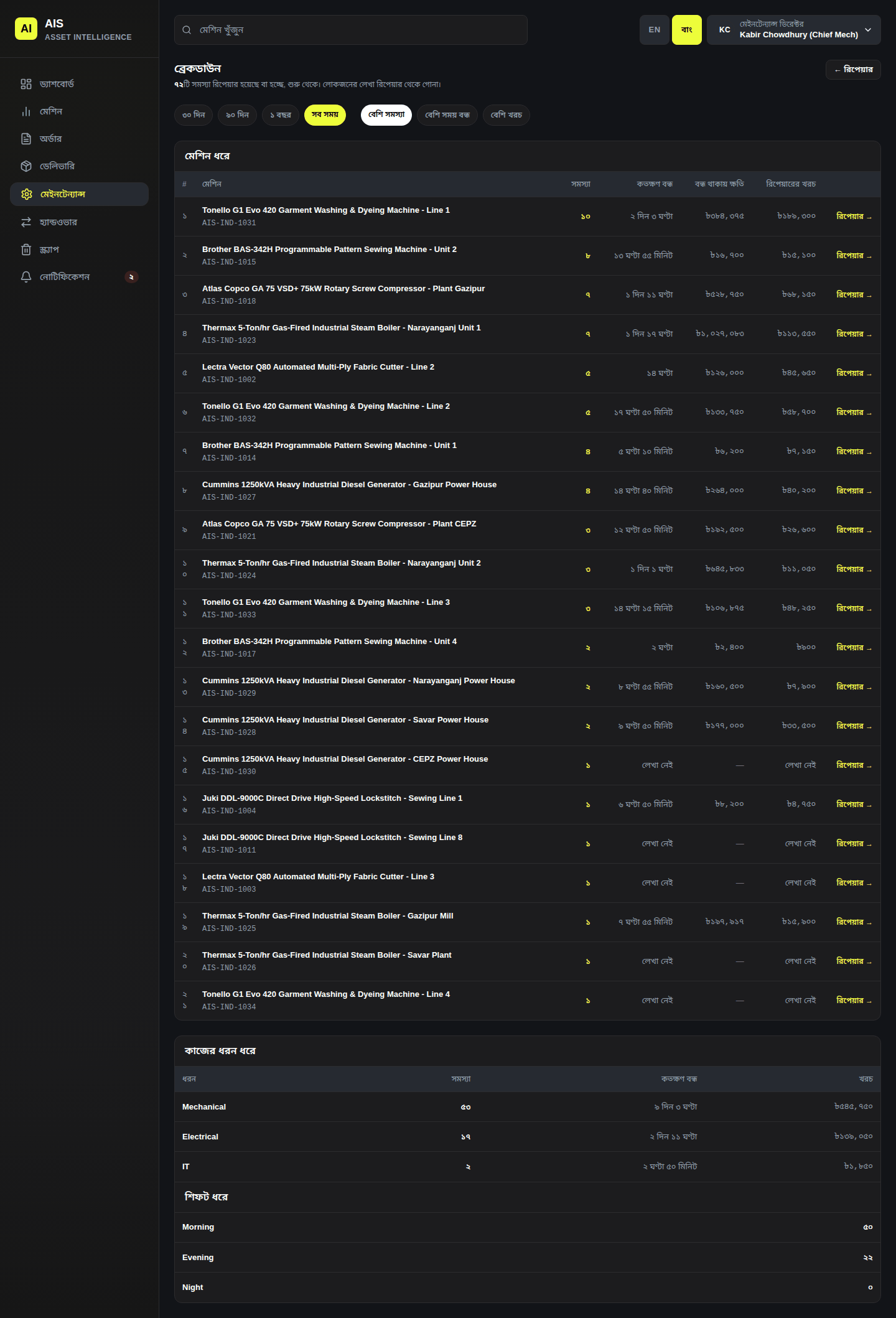
ব্রেকডাউন
কোন মেশিন সবচেয়ে বেশি নষ্ট হয়, আর শিফট অনুযায়ী সমস্যা।
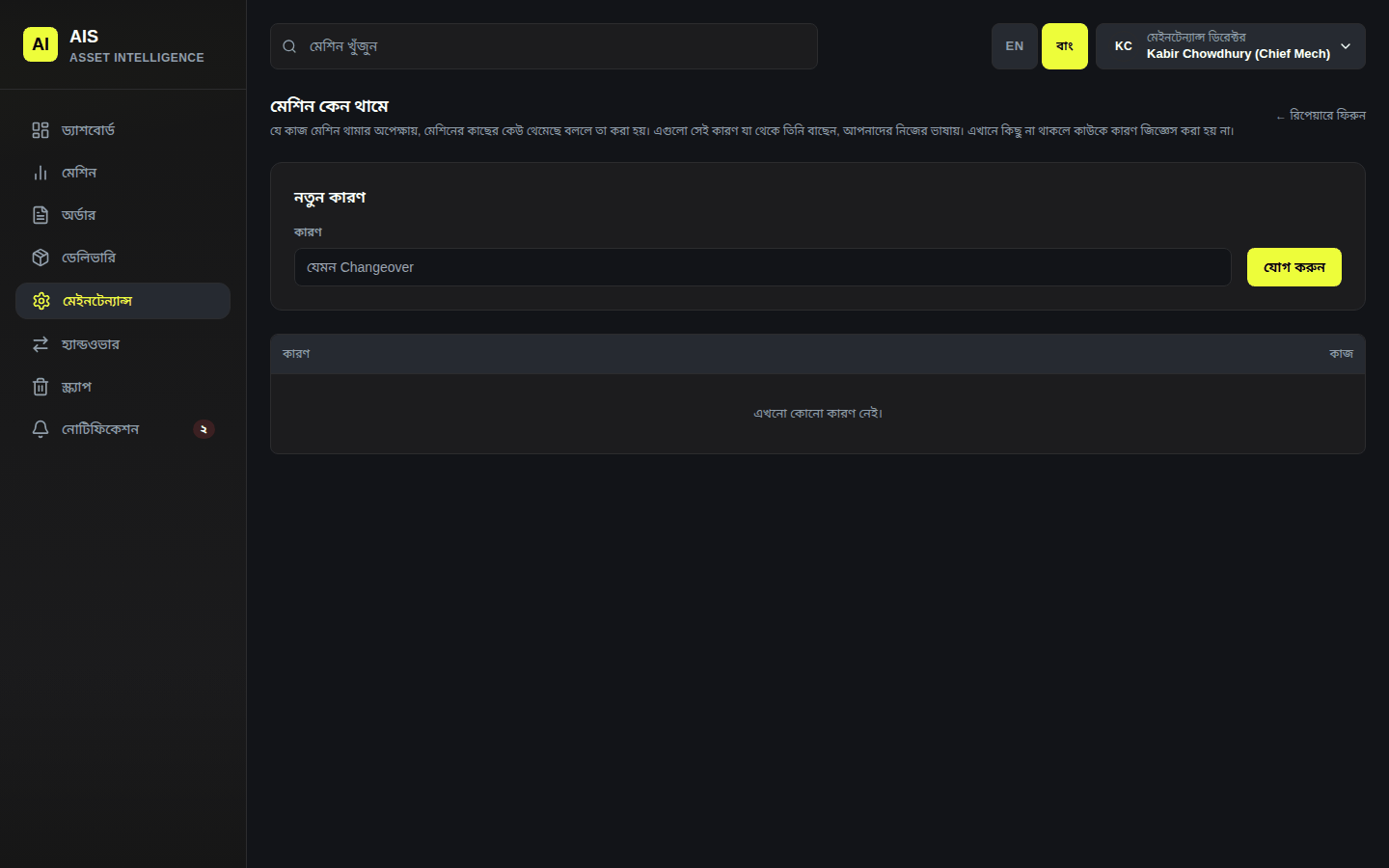
থামার কারণ
মেশিন কেন থামে (Changeover, Batch finished…)। কেউ মেশিন থেমে গেছে বললে এগুলো জিজ্ঞেস করা হয় (অধ্যায় ১০)।
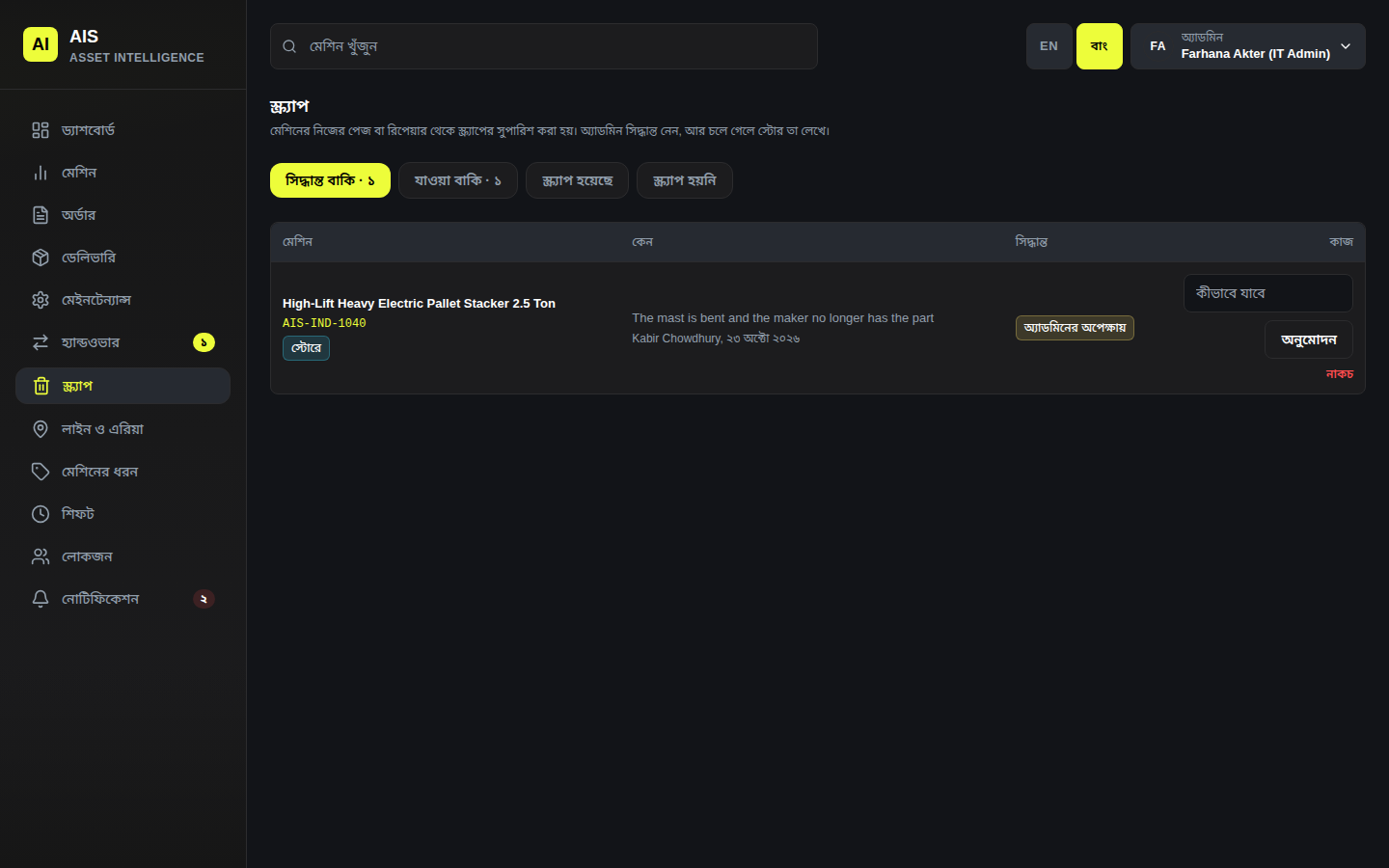
স্ক্র্যাপ
ট্যাবগুলো: সিদ্ধান্ত বাকি, যাওয়া বাকি, স্ক্র্যাপ হয়েছে, স্ক্র্যাপ হয়নি। ধাপে ধাপে অধ্যায় ১১-এ।
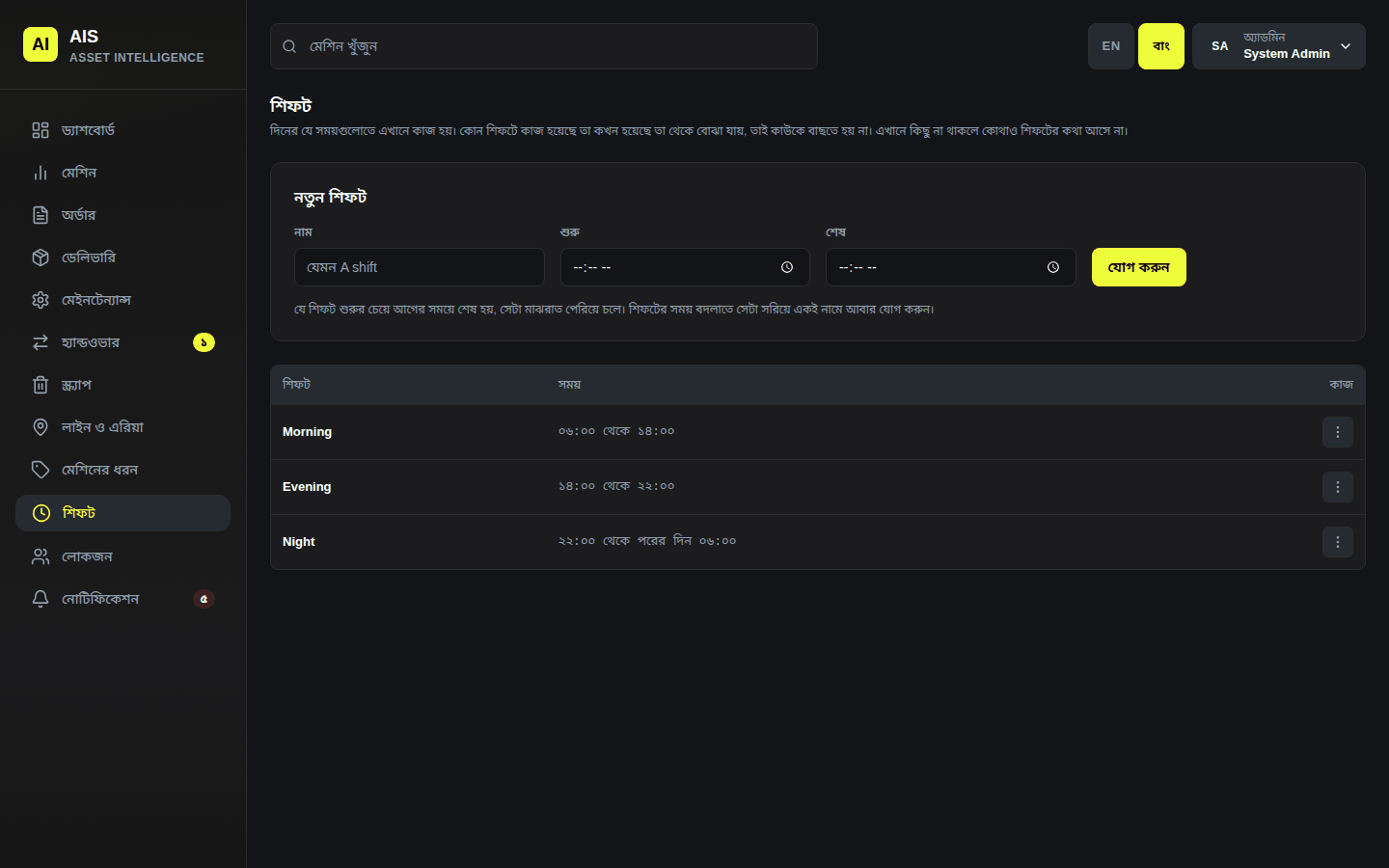
শিফট
অ্যাডমিনের জন্য। কারখানা যে শিফটে চলে। নাম, শুরু আর শেষ ভরে যোগ করুন ক্লিক করুন। যে শিফট শুরুর চেয়ে আগের সময়ে শেষ হয়, তা মাঝরাত পার হয়। কোনো সমস্যা বা রিপেয়ার কোন শিফটে হয়েছে তা AIS নিজে ঠিক করে; কেউ বাছে না।
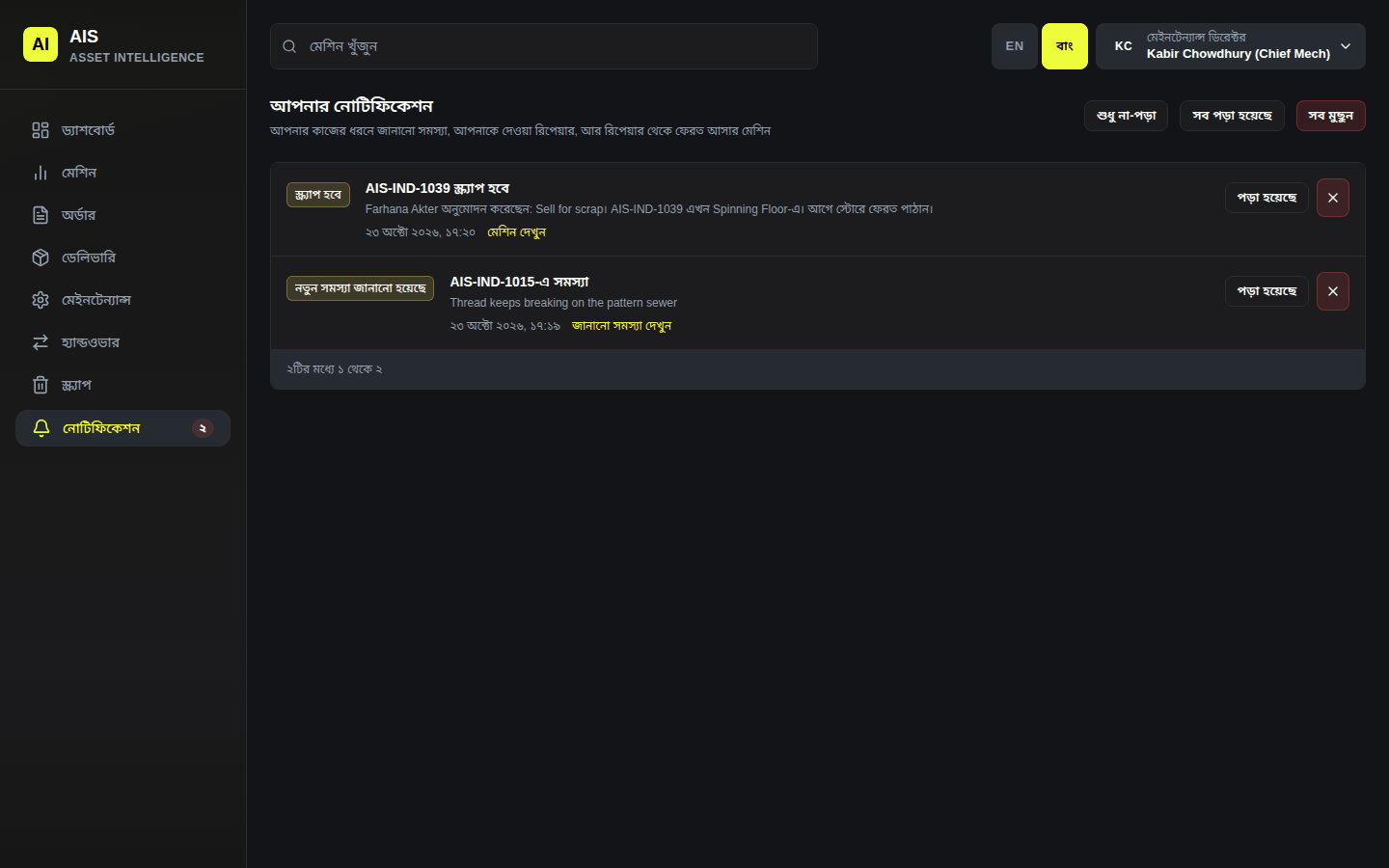
নোটিফিকেশন
মেনুতে নোটিফিকেশন-এর পাশের সংখ্যা হলো কতগুলো পড়েননি। দেখুন অধ্যায় ১২।